




利用開始登録
契約内で利用開始登録済みのユーザが他にいる場合(2人目以降)
既に利用開始登録済みのユーザが他にいる場合の登録方法です。
・契約内ではじめて利用開始登録をする場合(1人目)はこちらをご確認ください。
新しいトークンを利用する場合
・他のユーザが利用開始登録済みのトークンを利用(共用)する場合はこちらをご確認ください。
1.
「トランザクション認証利用開始登録」画面で「新しいトークン」を選択し、[次へ]ボタンをクリックしてください。
![[BLGI021]トランザクション認証利用開始登録画面](img/BLGI021.gif "[BLGI021]トランザクション認証利用開始登録画面")
2.
「トランザクション認証利用開始登録」画面が表示されます。
トークン裏面のシリアル番号(2桁-7桁-1桁)を2回入力してください。
二次元コードをトークンのカメラで読み取り、トークンに表示されるトークン認証コード(半角数字12桁)を入力し、[トークン認証]ボタンをクリックしてください。
トークン裏面のシリアル番号(2桁-7桁-1桁)を2回入力してください。
二次元コードをトークンのカメラで読み取り、トークンに表示されるトークン認証コード(半角数字12桁)を入力し、[トークン認証]ボタンをクリックしてください。
| ||||||||||||||
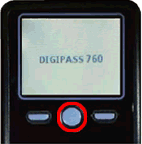
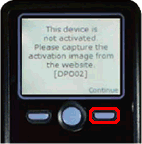
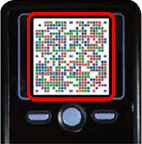
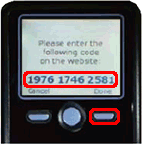
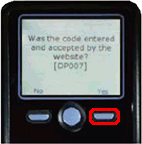
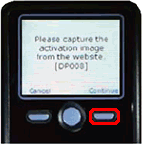
![[BLGI022]トランザクション認証利用開始登録画面](img/BLGI022-2.gif "[BLGI022]トランザクション認証利用開始登録画面")
2.
「トランザクション認証」画面が表示されます。
二次元コードをトークンのカメラで読み取り、トークンに表示されるトランザクション認証番号(半角数字8桁)を入力し、トークンの画面が設定完了となっていることを確認のうえ、[認証確認]ボタンをクリックしてください。
二次元コードをトークンのカメラで読み取り、トークンに表示されるトランザクション認証番号(半角数字8桁)を入力し、トークンの画面が設定完了となっていることを確認のうえ、[認証確認]ボタンをクリックしてください。
下記操作を完了しなかった場合、トークン初期化の手続きが必要となります。
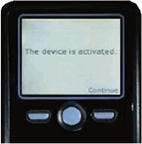
操作後、トークン画面に「The device is activated.」が表示されたことを必ず確認してください。
| ||||||||||
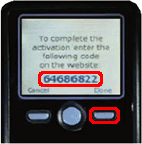
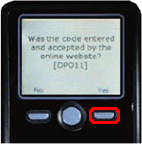
![[BLGI023]トランザクション認証画面](img/BLGI023.gif "[BLGI023]トランザクション認証画面")
続けて合言葉登録画面が表示される場合は、初回ログインへお進みください。

